블루투스 마우스를 사용하다 보면 아주 가끔 버벅거릴 때가 있습니다.
보통은 건전지를 갈아주면 해결이 되곤 했는데, 이번에는 이 방법으로도 해결이 안돼서 아래와 같은 방법으로 처리를 했더니 바로 해결이 되었어요.
노트북 마우스패드 이용시에는 버벅거림이 없어, 확실히 블루투스 마우스의 문제이구나 싶어 이 방법을 사용했습니다.

블루투스 마우스 버벅거림 해결은 아래의 방법으로 처리했어요.
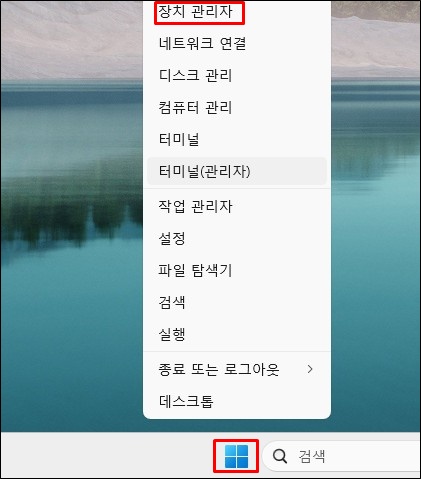
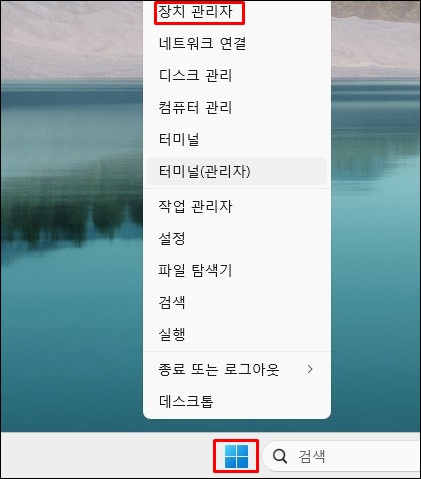
1. [시작 → 마우스 '우'클릭 → 장치 관리자]를 눌러주세요.
(장치관리자 여는 방법은 윈도우 사양에 따라 다를 수 있음)
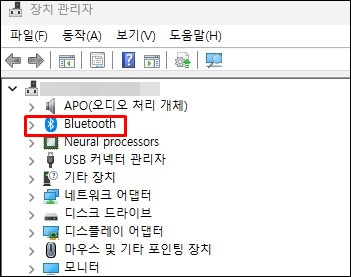
2. [블루투스(Bluetooth)]를 더블클릭하거나 오른쪽 옆에 있는 [>]모양을 클릭해 주세요.
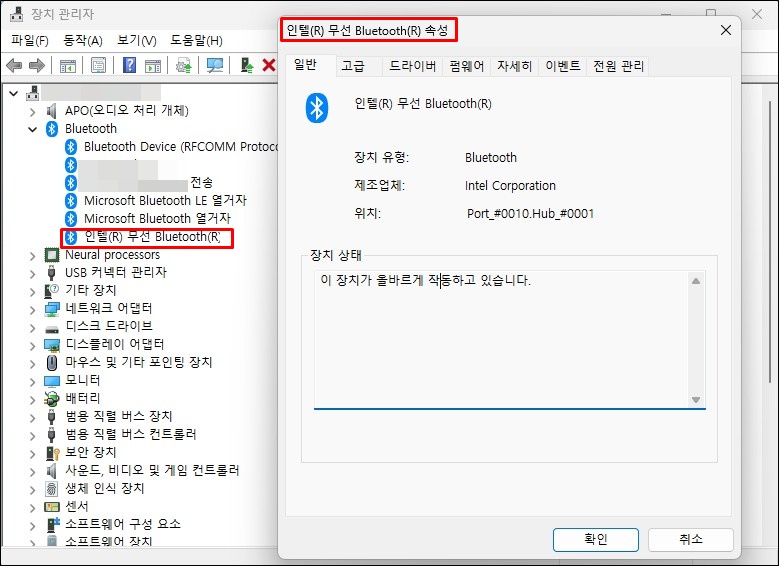
3. [블루투스(Bluetooth)] 항목을 펼친 후 본인이 사용하고 있는 어댑터를 더블클릭하여 속성창을 띄워 줍니다.
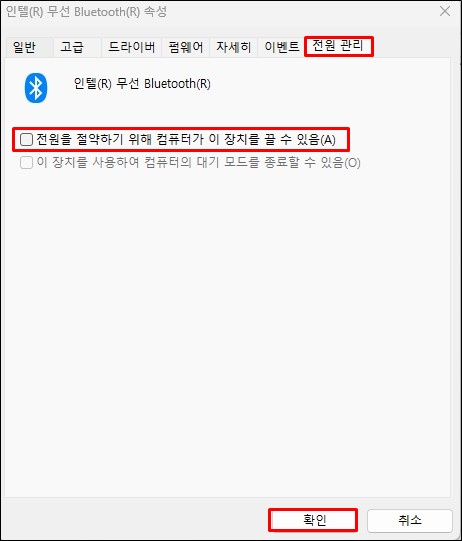
4. 속성창의 '전원관리'탭으로 간 후 [전원을 절약하기 위해 컴퓨터가 이 장치를 끌 수 있음]에 체크되어 있는 것을 풀고 '확인'을 누릅니다.
만약 위 방법으로도 해결이 되지 않는다면 추가로 아래의 작업을 같이 해주세요.
블루투스 마우스의 경우 USB 허브를 통해 신호가 지나가기 때문에 위 방법만으로 해결이 되지 않는다면 추가로 아래 작업도 같이 해주면 좋습니다.
(1) [시작 → 마우스 '우'클릭 → 장치 관리자]를 눌러주세요.
(장치관리자 여는 방법은 윈도우 사양에 따라 다를 수 있음)
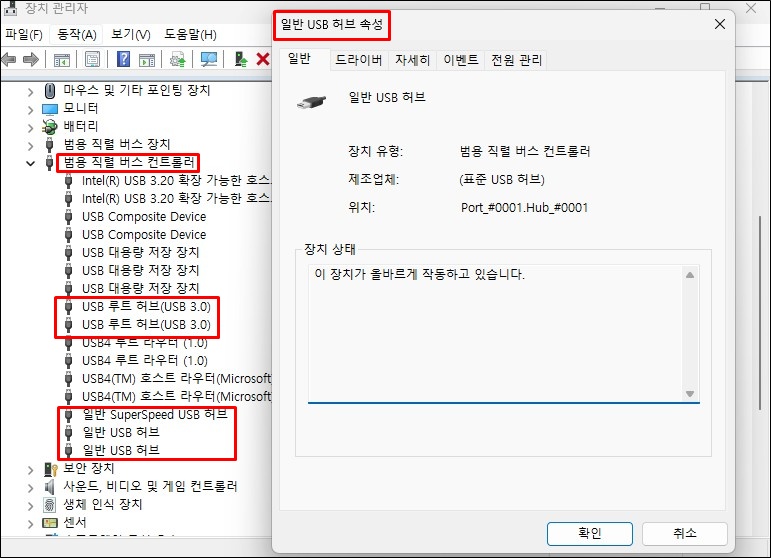
(2) 범용 직렬 버스 컨트롤러 메뉴를 펼친 후 [USB 루트 허브][일반 SuperSpeed USB허브][일반 USB 허브]의 속성창을 엽니다.
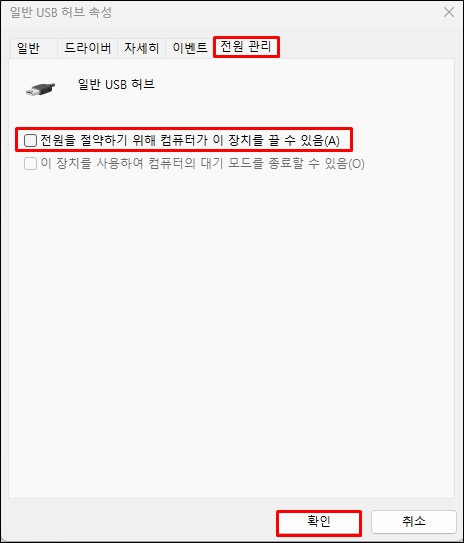
(3) 속성창의 '전원관리'탭으로 간 후 [전원을 절약하기 위해 컴퓨터가 이 장치를 끌 수 있음]에 체크되어 있는 것을 풀고 '확인'을 누릅니다.
'각종 정보 > 기타' 카테고리의 다른 글
| 유튜브 숏츠 썸네일 설정하는 방법! (0) | 2026.03.08 |
|---|---|
| 사업용카드 홈택스 등록 방법 3분컷! (0) | 2026.01.21 |
| 당뇨병 원인과 예방방법 총정리 (초보자도 쉽게 이해) (0) | 2025.11.27 |
| 크롬 PC 팝업 알림 차단 설정 방법! (0) | 2025.09.28 |
| 넷플릭스 결제카드 변경 방법 3분컷! (1) | 2025.09.22 |


댓글